結論から先に
紛失防止タグの通知が来ない・遅れる・多すぎる時、原因の多くはタグではなくスマホ側の設定です。「探す」アプリ(AndroidはFind Hub)の通知許可、集中モード、通知の要約、Bluetoothと位置情報、そして「信頼できる場所」。この5つを見直せば、必要な時だけ確実に知らせてくれる状態に戻せます。下のチェックリストなら5分ほどで終わります。
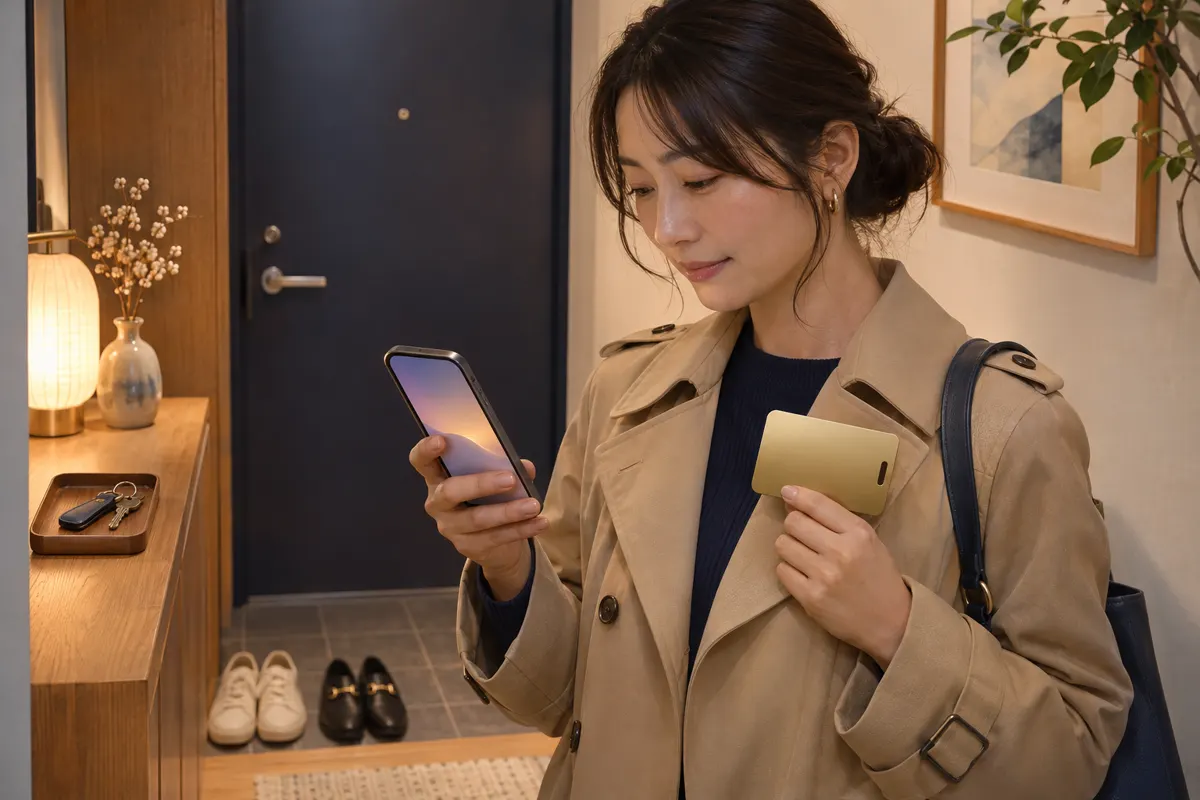
「紛失防止タグ 通知」は、ここ3か月で検索が大きく伸びているキーワードです(Googleトレンド、日本)。タグを買って登録したのに「カフェに財布を置いてきたのに何も鳴らなかった」「家の中でもしょっちゅう通知が来てうるさい」という声は少なくありません。紛失防止タグは、スマホと組み合わせて初めて力を発揮する道具です。つまり、スマホの通知まわりの設定が、そのままタグの実力を左右します。この記事では、デジタル生活の中でタグの通知を「ちょうどいい」状態にする方法をまとめました。
まず知っておきたい:タグの通知は3種類
| 通知の種類 | どんな時に来る? | 止まっていると困ること |
|---|---|---|
| 置き忘れ通知(手元から離れたとき) | 自分のスマホがタグから離れた時 | 財布をお店や電車に置いたまま気づけない |
| 見つかった時の通知 | 紛失モードのタグが見つかり、位置が更新された時 | なくした財布の新しい場所を見逃す |
| 知らないタグの通知 | 他人のタグが一緒に移動している時 | 身の回りの安全確認ができない |
毎日の暮らしでいちばん役に立つのは、1つ目の置き忘れ通知です。iPhoneの場合、Appleの説明では「探す」アプリの通知を許可したうえで、タグごとに「手元から離れたときに通知」をオンにし、必要に応じて「信頼できる場所」を追加する仕組みです。知らないタグの通知については、紛失防止タグの悪用対策 で詳しく解説しています。
通知が「来ない」「遅れる」時に見直す5つの設定
1. 「探す」アプリ(Find Hub)の通知が許可されているか
いちばん多い見落としです。iPhoneは「設定」→「通知」→「探す」で、通知を許可がオンになっているか確認します。Androidは「設定」→「通知」からFind Hubの通知を確認しましょう。機種変更や初期設定の時に、うっかり「許可しない」を選んでいることがあります。
2. タグごとに置き忘れ通知がオンになっているか
iPhoneは「探す」→「持ち物を探す」→タグを選び、「手元から離れたとき」で「手元から離れたときに通知」をオンにします。タグを何枚か使っている場合、財布用はオン、家に置きっぱなしのリモコン用はオフのように1枚ずつ設定できます。Androidで置き忘れ通知が使えるかは、タグの対応状況とFind Hubのバージョンによって異なるので、Find Hubでタグを開いて通知の項目を確認しましょう。
3. 集中モード・おやすみモードで止められていないか
仕事中や睡眠中に使う集中モードは、許可していないアプリの通知を止めます。通勤や仕事の時間に「仕事」モードを使っている方は要注意です。iPhoneは「設定」→「集中モード」→使っているモード→通知を許可するアプリに「探す」を追加しておくと、モード中でも置き忘れ通知が届きます。
4. 通知の要約に入っていないか
iPhoneの「時刻指定要約」は、通知をまとめて決まった時間に届ける便利な機能ですが、ここに「探す」が入っていると、置き忘れの知らせが何時間も後に届いてしまうことがあります。「設定」→「通知」→「探す」で、すぐに届く設定になっているか確認しましょう。
5. Bluetooth・位置情報・電池
タグとスマホはBluetoothでつながっています。コントロールセンターでBluetoothを切ったままにしていないか、位置情報サービスがオフになっていないかを確認します。スマホの電池が切れれば当然通知も届かないので、モバイルバッテリーを持ち歩く習慣も、実は紛失対策の一部です。機種によっては省電力の設定でアプリの動作が制限されることもあります。
通知が「多すぎる」時は:信頼できる場所と、通知の絞り込み
反対に、通知が多すぎるのも問題です。何度も鳴ると人はだんだん通知を無視するようになり、本当に財布を置き忘れた時に見逃してしまいます。対策はシンプルです。
- 自宅を「信頼できる場所」に登録:家の中で財布を置いて別の部屋に行くたびに鳴る、という悩みがなくなります。
- 職場や実家も追加:財布をデスクに置いて席を離れることが多い方は、職場を登録しておくと静かになります。
- 通知は「なくすと困る物」だけ:財布、鍵、通勤バッグなど、本当に大事な物だけ置き忘れ通知をオンにします。
- ほかのアプリの通知を整理:ゲームやセールのお知らせが多いと、タグの通知が埋もれます。年末の大掃除のついでに、スマホの通知も大掃除しましょう。
どこに置くと見つけやすいかなど、タグそのものの使い方のコツは Ondrela トラッカーの使い方で差がつく8つのコツ にまとめています。
今日やる:スマホ設定チェックリスト(5分)
- 「探す」アプリ(AndroidはFind Hub)の通知が許可になっている
- 財布・鍵のタグで「手元から離れたときに通知」がオン
- 自宅(と職場)が「信頼できる場所」に入っている
- 使っている集中モードすべてで「探す」の通知を許可している
- 「探す」が時刻指定要約に入っていない
- Bluetoothと位置情報サービスがオン
- 月に1回、家でタグの音を鳴らして動作を確認する
設定が済んだら、一度テストしてみましょう。財布を玄関に置いたまま、近所を少し歩いてみてください。数分以内にスマホに通知が来れば準備完了です。iPhoneとAndroidで使い方がどう違うかは Androidで使える紛失防止タグは? で比べています。
通知を活かすなら、財布に入るカード型を
どんなに設定を整えても、タグが財布から外れていたり、かさばるからとバッグの奥に入れっぱなしだったりすれば、置き忘れ通知は役に立ちません。毎日必ず持ち歩く財布の中に、カードと同じように入れておけるかどうか。ここが、通知を「生きた機能」にする分かれ目です。財布のカードポケットにそのまま入る Ondrela トラッカーカード なら、意識しなくても毎日タグを持ち歩けます。
私たちのおすすめ:Ondrela トラッカーカード
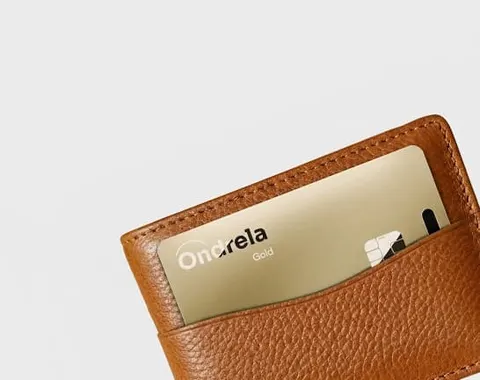
スマホの通知を味方につけるなら、いつも財布に入っていて、スマホに最初から入っているアプリで動くタグがいちばんです。Ondrela トラッカーカードは、まさにそのために作られたカード型の紛失防止タグ。置き忘れ通知をオンにしておけば、財布を置いたまま離れた瞬間にスマホが知らせてくれます。私たちがいちばんおすすめしている紛失防止タグです。
- iPhone・Android の「探す」ネットワークに対応:追加アプリも月額料金も不要です。
- カードサイズで薄い:財布のカードポケットやパスケースにそのまま入ります。
- 置き忘れ通知と呼び出し音:財布を置いたまま離れるとスマホが知らせ、見当たらない時は音で探せます。
- ワイヤレス充電対応、1回の充電で約6か月(メーカー公表)、耐水仕様。
いちばん人気は 4枚セット ¥15,200(1枚あたり ¥3,800)。財布、鍵、通勤バッグ、家族の財布に1枚ずつ入れられます。1枚 ¥6,900、2枚 ¥10,800、3枚 ¥13,800 のセットもあり、標準配送料は別途、一回限りのお支払いで 60日間返品保証 付きです。セットの比較は ホーム でもご覧いただけます。
よくある質問
紛失防止タグの置き忘れ通知が来ません。まず何を確認すればいいですか?
まず「探す」アプリ(AndroidはFind Hub)の通知が許可されているか、そのタグで「手元から離れたときに通知」がオンになっているかを確認します。次に、集中モードや通知の要約で「探す」の通知が止められていないか、BluetoothとiPhoneの位置情報がオンかを見直しましょう。
家にいるのに置き忘れ通知が来てしまいます。
自宅を「信頼できる場所」に登録すると、その場所では通知が来なくなります。職場など、財布を置いて離れることが多い場所も追加しておくと、本当に必要な時だけ通知が届きます。
集中モード(おやすみモード)中でも通知を受け取れますか?
受け取れるように設定できます。iPhoneの「設定」から集中モードを選び、通知を許可するアプリに「探す」を追加してください。睡眠中は自宅が信頼できる場所になっていれば、通知が鳴ることはほとんどありません。
Androidでも置き忘れ通知は使えますか?
使えるかどうかは、タグの対応状況とFind Hubアプリのバージョンによって異なります。Find Hubでタグを開き、通知に関する項目があるか確認し、Find Hubの通知、Bluetooth、位置情報を許可しておきましょう。
通知が多すぎて、つい無視するようになりました。
通知は「本当に大事なものだけ」に絞ると効果が上がります。財布と鍵だけ置き忘れ通知をオンにし、自宅や職場は信頼できる場所に入れ、ほかのアプリの通知を整理しましょう。鳴った時は必ず確認する、と決めておくのがコツです。
参考:Apple サポート「iPhoneの『探す』で持ち物を置き忘れたときに通知を受け取る」、Apple サポート「iPhoneで集中モードを設定する」「通知の要約」、Google「Find Hub」ヘルプ、Googleトレンド(日本・過去3か月)。本記事は一般的な情報です。メニューの名称や機能は、OSのバージョンや機種によって異なる場合があります。